
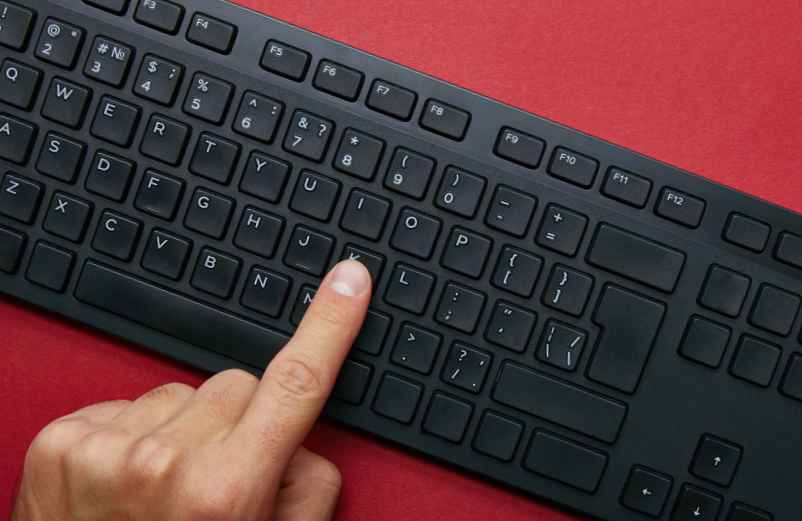
Une touche du clavier qui ne fonctionne plus sous Windows 11 représente un problème fréquent et particulièrement frustrant sur tout ordinateur. Et pour cause, l’utilisation quotidienne de l’ordinateur devient immédiatement compliquée, bloquant votre productivité. Mais, avant de paniquer ou de faire un diagnostic erroné, il faut suivre une méthodologie précise de dépannage. Voici les étapes détaillées pour identifier la panne et remettre votre clavier en état de marche optimal sur votre système Windows.
Les vérifications matérielles de base sur votre ordinateur
Avant de modifier le système Windows, il est indispensable d’écarter les pannes physiques simples qui peuvent affecter votre clavier sur ordinateur.
Inspecter le port et la connexion USB
Si vous utilisez un clavier USB externe, vérifiez la connexion. Débranchez le clavier et rebranchez-le sur un autre port USB de votre ordinateur. Windows doit détecter le périphérique. Si le clavier ne fonctionne plus sur un port, essayez un autre port USB . Sur un ordinateur portable, si le clavier intégré ne fonctionne plus, passez aux étapes suivantes.

Tester le matériel sur un autre appareil
Pour savoir si le problème vient du clavier ou de Windows, testez votre clavier sur un autre ordinateur. Si le clavier ne fonctionne plus sur le deuxième ordinateur, le matériel est certainement en cause. Vous devez alors remplacer le clavier . Si par contre le clavier fonctionne sur un autre ordinateur, le problème vient de Windows sur votre ordinateur principal.
Nettoyer physiquement les touches bloquées
Des miettes peuvent bloquer une touche de clavier sur votre ordinateur. Dans ce cas, retournez le clavier et secouez-le doucement. Utilisez en plus de l’air comprimé pour nettoyer sous les touches. Si une touche spécifique ne fonctionne plus, le nettoyage peut résoudre le problème sur votre ordinateur.
Les solutions logicielles et pilotes sous Windows
Lorsque le matériel est intact, le problème provient souvent du système d’exploitation ou des pilotes qui gèrent votre clavier sur Windows.
Redémarrer l’ordinateur et vérifier le fonctionnement
Un simple redémarrage de l’ordinateur résout de nombreux problèmes sous Windows. Cliquez donc sur le menu Démarrer, puis sur l’icône d’alimentation. Sélectionnez « Redémarrer ». Au réaménagement, Windows recharge tous les pilotes. Testez ensuite votre clavier pour voir si le problème persiste.
Mettre à jour le pilote ou le driver
Les pilotes obsolètes provoquent également des dysfonctionnements. Lorsque c’est le cas, avec le bouton droit sur le menu Démarrer de Windows et sélectionnez « Gestionnaire de périphériques ». Trouvez « Claviers » et cliquez sur la flèche. Faites maintenant un clic droit sur votre clavier et sélectionnez « Mettre à jour le pilote ». Windows recherche un pilote plus récent. Si Windows ne trouve rien, cliquez sur « Rechercher automatiquement les pilotes » puis redémarrez votre ordinateur.
Modifier les paramètres d’accessibilité
Windows 11 propose des paramètres d’accessibilité qui peuvent désactiver certaines touches. Pour les retrouver, cliquez sur « Paramètres » dans le menu Démarrer. Sélectionnez « Accessibilité », puis « Clavier ». Vérifiez que les options comme « Touches filtre » sont désactivées. Ces paramètres peuvent empêcher votre clavier de fonctionner normalement sur votre ordinateur.
Les astuces avancées pour résoudre le problème
Lorsque les méthodes classiques ne suffisent plus, d’autres options logicielles s’offrent à vous pour contourner le dysfonctionnement du clavier sous Windows. Par exemple, si une touche ne fonctionne plus et que vous devez taper du texte, utilisez le clavier virtuel de Windows . Cliquez sur « Paramètres » puis « Accessibilité » et sélectionnez le clavier visuel. Ce clavier logiciel vous permet de taper avec la souris en attendant de résoudre le problème sur votre ordinateur. Vous pouvez également désinstaller le pilote du clavier dans le Gestionnaire de périphériques pour forcer Windows à le réinstaller proprement.
Articles similaires
- Comment supprimer le mot de passe au démarrage de l’ordinateur sous Windows ?
- Comment vider le cache du navigateur Edge pour accélérer Windows ?
- Sauvegarder un iPhone sur PC gratuitement sans iTunes : les méthodes qui marchent
- Comment déverrouiller un Samsung verrouillé avec un autre téléphone possible ou non ?
- Comment avoir Adblock en navigation privée et bloquer toutes les pubs ?

Expert en high-tech, Marco est un passionné de jeux vidéo qui explore en profondeur l’actualité du secteur pour offrir aux lecteurs des contenus de qualité.
